自分の考えや感情のままに文章を書く。
悩みを相談するように執筆したりする。
それほど難しく感じないかもしれません。
しかし「画像をゼロから作る」となると……。
一気にハードルが、高く感じてしまう方も多いのではないでしょうか?
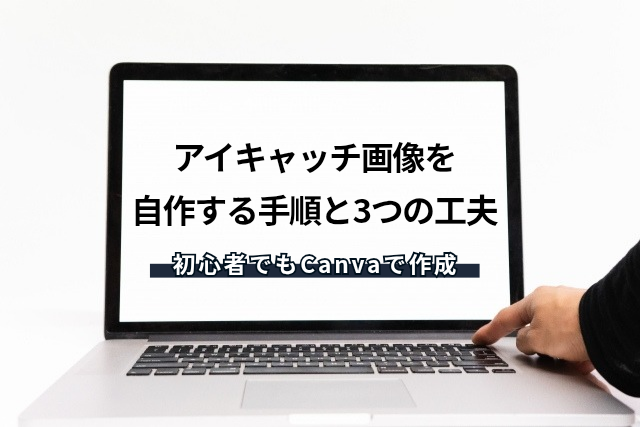
今回は、実際にアイキャッチ画像を作成しながら、初心者でもスムーズに作れる4つの手順と、見やすさを高めるちょっとした工夫をご紹介します。
アイキャッチ画像をCanvaで自作する基本の4ステップ
このブログのアイキャッチ画像は、無料から使えるデザインツール〝Canva〟を使用して作成しています。
操作画面はツールによって異なります。
ですが、全体の作業工程は他の画像編集アプリでも共通しているので、ぜひ参考にしてみてください。
Step 1:記事のテーマとターゲットに合わせた素材を探す
このサイトはGoogle AdSenseやブログ運営に関連する内容がメイン。
なので、今回はパソコン操作の画像を使ってアイキャッチを作ります。
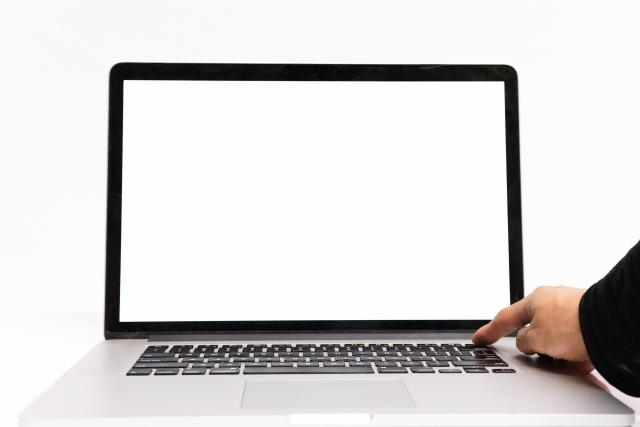
素材探しには、「写真AC(PhotoAC)」などのフリー素材サイトを活用。
イメージに合う、パソコン画面の写真を探しました。
※写真ACは無料会員の場合ダウンロード制限がありますが、商用利用が可能で使いやすいフリー素材サイトです。
Step 2:サイトに合わせたサイズ・テンプレート選択
ブログのアイキャッチ画像として使用する際、画像サイズ(容量)が大きいと、ページの読み込み速度が遅くなります。
これでは、サイト運営上で不都合が出てしまいます。
※X(旧Twitter)やInstagramなど、発信するSNSによって最適な画像サイズは異なります。
あらかじめ適正サイズを調べておく。
または、Canva内にある各種SNS用のテンプレートを活用するのがおすすめです。
Step 3:配色とフォント(文字)のルール決め
アイキャッチ画像は「一目で何について書かれている記事か」を伝えるためのものです。
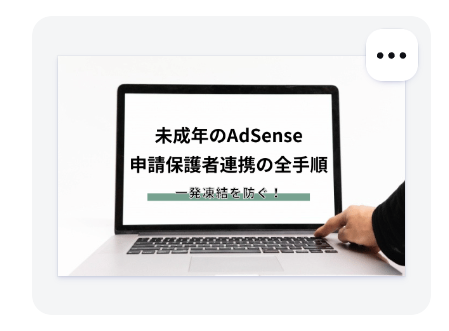
基本的には、記事タイトルをそのまま画像内の文字として配置しています。
- 文字色: 読みやすさを重視し、ベースの文字色は「黒」で統一。
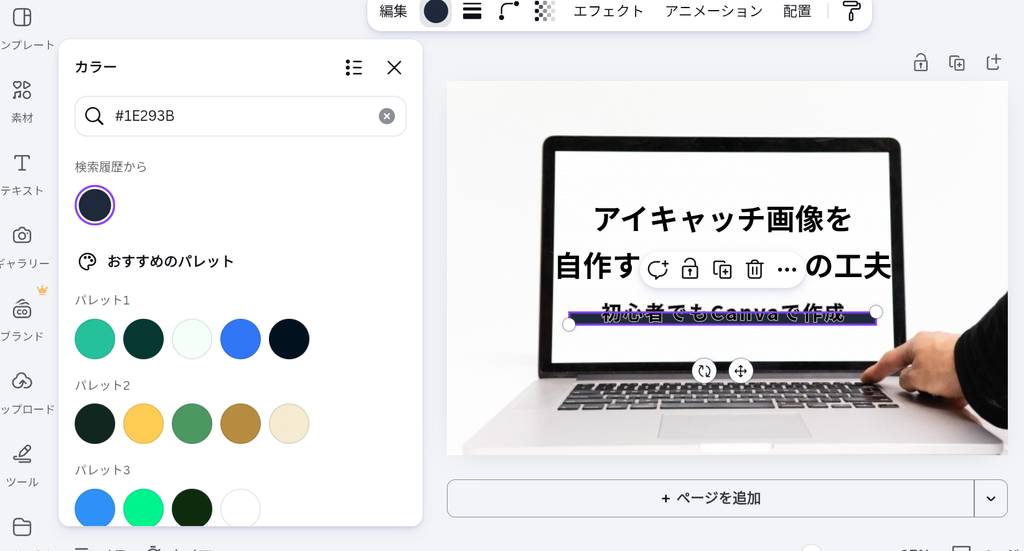
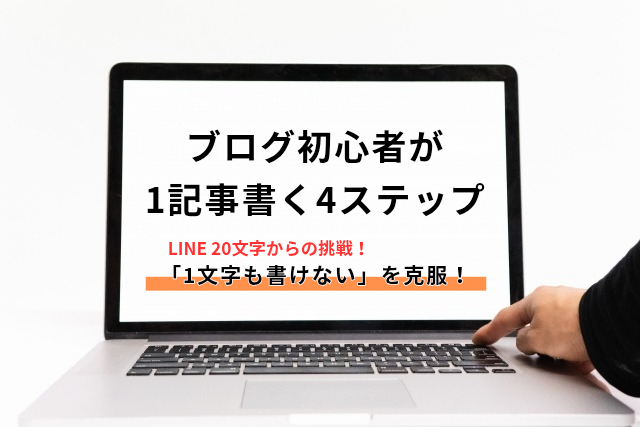
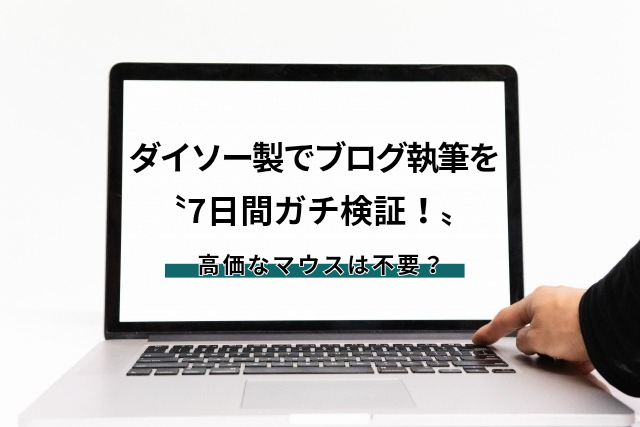
- 装飾: 文字の背景に置く「帯(ベース)」の色は記事ごとに変えています。
帯の上の文字は、「袋文字(縁取り)」にして視認性を高めています。 - フォント: スマホ画面での読みやすさを重視。
視認性の高い太めのゴシック体(Canva標準フォント)を採用しています。
Step 4:書き出しとWeb表示用の圧縮(軽量化)
完成した画像は、一度PC上にダウンロードしてからブログへアップロードします。
ローカル環境に保存しておくことで、修正した時にも「修正前と修正後の比較」がしやすくなるためです。
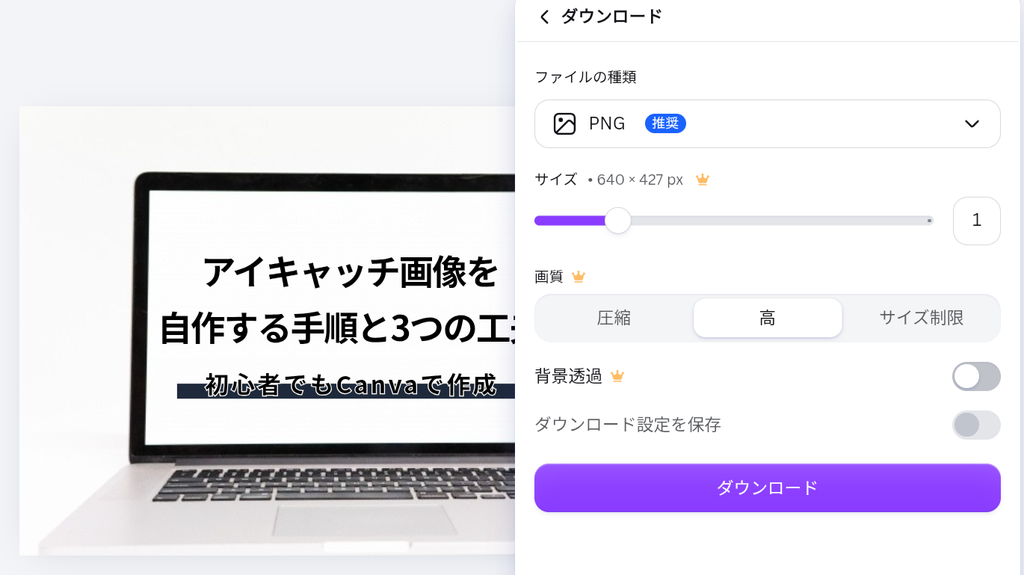
- メニューの「ファイル」→「ダウンロード」を選択します。
- ファイル種類は推移画面で推奨される「PNG」形式を選択。
- サイズが「640×427px」になっていること確認します。
- 画質の設定を確認し、「ダウンロード」ボタンをクリックしてPCへ保存します。
クリック率や見やすさを意識している「3つの工夫」
「文字が小さくて読めない」
「要素が多くてゴチャゴチャしている」
「背景と文字の色が被っている」
アイキャッチ画像がこの状態では、読者の目に留まりません。
1つの画像に、たくさんの情報を詰め込みたくなりがち。
まずは「パッと見での読みやすさ」が最優先です。
私が実践している3つの工夫をご紹介します。
工夫1:スマホ画面での見やすさを最優先にする(文字サイズ・余白・対比)
現在、ブログ読者の多くはスマートフォンから閲覧しています。
スマホの小さな画面でも、タイトル文字がしっかり読めるように、大きめのサイズ感を意識しています。
単に文字を大きくするだけでなく、背景画像に埋もれない工夫も必要です。
テキストを中央配置(センタリング)にすれば、左右に均等な余白が生まれます。
バランスよくすっきりとした印象になりますよ。
工夫2:ひと目で記事の内容が伝わる「キャッチコピー」の絞り込み
画像に入れる文字は、記事タイトルや要約したキャッチコピーを配置します。
パッと見て瞬時に、内容が伝わる短い言葉に絞り込むのがポイントです。
言葉選びに迷ったり、しっくりくるフレーズが思い浮かばない場合。
AIツール(ChatGPTなど)に、「この記事に合う短いキャッチコピーを考えて」と相談して案を出してもらうのも効率的です。
工夫3:サイト全体のトーン&マナー(テーマカラー)に統一感を持たせる
ブログ全体の見やすさを保つため、アイキャッチ画像の色使いはシンプルにまとめています。
- 基本の文字色は「黒」をメインにする。
- 文字の後ろに敷く帯の色は「単色」にする。
ずっと同じ色だけで作成していると作成者も読者も飽きてしまいがち。
アクセントカラーを「青系」「赤系」「緑系」と。
アイキャッチの帯の色など、ローテーションさせて変化をつけています。
実際に作ってみて感じたメリットと、よくある失敗&対策
まったくの未経験からCanvaを使って、アイキャッチ画像を作成しています。
それ故に、実際に感じたメリットと課題(失敗談)が見えてきました。
自作することで得られたメリット
- 即座に修正できる: 文字の大きさや行間が気になった際、いつでも自分ですぐに微調整ができます。
- 作業時間を大幅に短縮できる: ベースとなるデザインを作ればあとは簡単。
次回からは「コピー(複製)して文字と写真を差し替えるだけ」で完成します。 - サイズ選びが簡単: キャンバスサイズを手入力しなくてもOK!
豊富にあるテンプレートから選ぶだけでスタートできます。
失敗談・気づいた注意点
- 色の細かな調整: カラー選択の自由度が高い。
けど、絶妙な色合いの微調整には少し慣れが必要です。 - 文字加工の調整: エフェクト機能で「中抜き」や「袋文字(縁取り)」などの加工ができます。
ただし線の太さや影の付き方など、細部の調整にややコツがいります。 - ゼロからの図形作成: 素材や図形パーツの種類が豊富なのは嬉しい。
その反面、ツール内で複雑な図形・図解を組み合わせようとすると、他の画像編集専用ソフトに比べて工程が多く感じることがあります。
まとめ:まずはテンプレートの活用から始めよう!
Canvaは基本的な操作だけであれば、無料プランの範囲内で十分に高品質な画像が作成できます。
画像制作に慣れていない方。
まず用意されている既存のテンプレートを活用することから始めてみてください。
少しずつ操作に慣れていけば、オリジナリティ溢れる素敵なアイキャッチ画像がサクサク作れるようになりますよ。
ぜひ次回の記事更新から試してみてください!
コメント