ブログの執筆作業やサイト運営を進めるうえで、欠かせないアイテムの一つ。
それは、パソコン用マウスです。
実は、先週まで愛用していたマウスが突然壊れてしまいました。
充電式のワイヤレスマウス(Bluetooth接続)を使っていたのですが……
少し前からしっかり充電したつもりでも、1時間ほどでバッテリーが切れる。
その間隔がどんどん短くなって、とうとう完全に動かなくなってしまったのです。
急遽新しいマウスを用意する必要が出てきました。
そこで今回は、高価なマウスを使わなくても快適にブログ執筆ができるのか。
100円ショップの「DAISO(ダイソー)」で購入したワイヤレスマウスを実際に導入して、リアルなレポートをお届けします。
1. 今回重視した「クリエイター/ブロガー目線」のマウス選定基準
パソコンを購入するとデスクトップ型であれば、付属のマウスが付いてくることがあります。
パソコンに慣れていない時期は「付属のマウスでそのまま動けば十分」と思って使いがち。
実は自分の手に合っていないマウスを使い続けると、想像以上に手首や指へ負担がかかります。
私は、手が小さめ(手袋だとSサイズがちょうど良いサイズ)。
そのため、一般的なデスクトップに付属している大きめのマウスだと、手のひら全体で包み込むことができない。
ボタンに指が届きにくくて、操作しづらいと感じていました。
これまで使ってきたマウスを振り返ってみると、親から譲り受けたお下がり。
自分では、2,000円ほど出して小型マウスを購入しました。
これは、ポケットに入りそうな電池式ワイヤレスマウス。
クリック音も静かな静音設計になっており、使い勝手自体はとても満足していました。
しかし、持ち運びがしやすい反面、小さすぎてデスクから落としやすく、結果としてすぐに壊れてしまったのです。
これらの苦い経験から、私の中でひとつの結論が出ました。
〝マウスは毎日の作業で消耗していく消耗品である〟
〝だからこそ、自分の小さな手にフィットし、持ちやすい〟
〝万が一の故障でも買い替えやすい低価格なものがベストではないか?〟
この軸をもとに、手頃で使いやすい小型マウスを探してみることにしました。
2. 開封&ファーストインプレッション:ダイソーのワイヤレスマウス
そこで気になったのが、100円ショップ大手のDAISO(ダイソー)。
ここで販売されている、パソコン周辺機器コーナーです。
最近のダイソーは、スマホ用品やPCアクセサリーのラインナップが非常に充実。
本格的なガジェットも手に入るようになっていて助かりますよね。
店頭でいくつか並んでいる中で、私は「乾電池式ワイヤレスマウス」を選びました。
コレを選んだ一番の決め手は、なんといってもパッケージ越しに見ても分かるサイズの小ささでした。
ひと目見た瞬間に〝あ、これなら私の小さな手にもフィットしそう!〟と感じ、迷わず購入を決めました。
箱を開けて、実際に手に取ってみる。
手にすっぽりと収まる絶妙なサイズ感です。
サイズ感に特段こだわりがなく、ノートパソコンと一緒に持ち歩きたい人にもピッタリ!
デザイン面については、全体がシンプルな黒一色で仕上げられている。
ゲーミングマウスのように、カラフルなLED光が出るタイプが好きな人にとっては少し物足りなく感じるかも。
しかし、主張しすぎない無骨でシンプルなデザインがむしろ好印象に映るはずです。
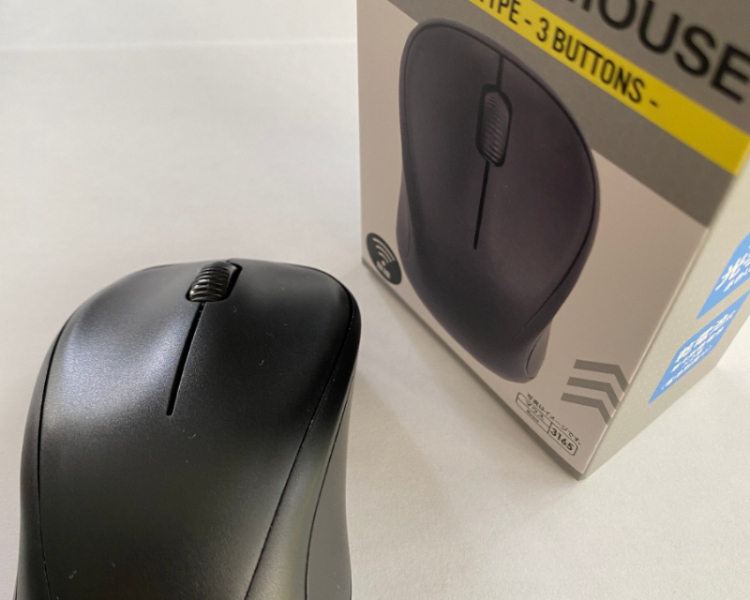
- 外観・デザイン: マットな質感のブラックで、指紋が目立ちにくい素材感。
- 持ち心地: 手のひらに自然なカーブがフィットし、指を無理に伸ばす必要がない。
- デスク上の収まり: コンパクトなため、小さな作業デスクやカフェの狭いテーブルでも邪魔にならない。
3. 【検証】実際に7日間使ってみて分かったリアルなメリット・デメリット
このダイソー製マウスをメイン機として、実際に1週間(7日間)集中して使ってみました。
ブログ執筆やサイト運営の作業に、毎日約2時間以上おこないました。
そこで見えてきた、生のメリットとデメリットを詳しくまとめます。
使って感じた「メリット」
1. 手が小さい私にとっては驚くほどピッタリフィットする
一番の悩みだった「手の小ささ」が見事にカバーされました。
マウスの上に手をそっと添えるだけで自然とすべてのボタンに指が届く。
そのため、無駄な力が入らず非常に快適です。
2.クリック時のストレスがなく、右クリックや範囲選択もやりやすい
ブログ記事を書いていると、テキストの範囲選択(ドラッグ&ドロップ)。
コピー&ペーストのための右クリックを何度も繰り返します。
ボタンの反応が素直で、カチッとした程よい手応えがある。
ダブルクリックなどの誤動作も少なく、スムーズに作業が進みました。
3.乾電池式なので、充電待ちの作業中断がカットできる
以前使っていた充電式マウスは「あ、電池が切れた!」。
そうなるたびに、コンセントやUSBケーブルを探します。
充電が溜まるまで、待つ必要がありました。
しかし乾電池式であれば、万が一電池が切れても新しい電池に交換するだけOK!
コンセントを探し回る必要がないのは、大きなメリットです。
4.ワイヤレス(無線)だからコードが絡まらず動かしやすい
有線マウスのようにケーブルがデスク上の物に引っかかったり、引きずられたりするストレスが一切ありません。
デスク周りがすっきり整理されるのも執筆中の集中力維持に貢献してくれます。
気になった点「デメリット」
1. 小型設計ゆえに、手が大きい人には小さすぎる可能性がある
手の大きな方や男性が使うと、「つまみ持ち」のような状態になります。
かえって手が疲れてしまうかも……。
2. 電池式のため、持ち運ぶ際に電池の重量感が加わる
本体自体はプラスチック製でとても軽いのです。
ですが乾電池を入れると、その分の重みがしっかりと手元に残ります。
持ち運び時の軽さを求める人は、充電式や超軽量モデルの方が向いているかもしれません。
3.通電確認用のランプ・光が見えにくく、起動確認が必要
マウス裏面の光(センサーライトやON/OFF表示)が控えめ。
パソコンを立ち上げた際に「マウスの電源が入っているか?」を確認する動作が発生します。
スイッチの切り忘れで、裏面をのぞき込むといった無駄な動きが増える。
4. まとめ:どんな人にダイソーのマウスがおすすめか?
今回、ダイソーのワイヤレスマウスを7日間ガチで検証してみた結果。
〝高いお金を出して高機能なマウスを買わなくても、用途と手のサイズが合っていればダイソー製で十分〟ということが分かりました。
「高価なガジェットを揃えないと快適な作業環境は作れないのでは?」
そう悩んでいる方は、ぜひ一度ダイソーのPC周辺機器コーナーを覗いてみてください。
コメント